La creación y edición de un Pedido es algo sencillo, en esta sección aprenderás cómo hacerlo:
Tanto en PC como en Celular, se ven similares. Así se ve en el celular:
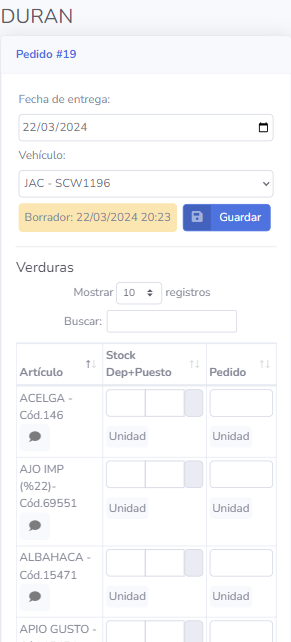
Cuando un pedido está recién creado se crean lineas para todos los artículos que pertenezcan en ese momento al Pedido Modelo definido por la administración (ver más en Sección Artículos).
Verás 3 partes bien distinguidas en este formulario:
- Encabezado
- Cuerpo
- Pie
1. Encabezado
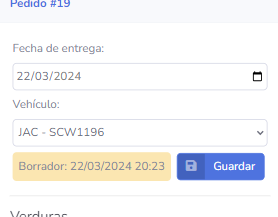
Aquí podrás cargar la Fecha de entrega, el Vehículo (si tienes permiso para ello) y el Número de Orden de Compra (si el cliente así lo requiere)
El botón Guardar actualiza lo que cambies aquí y en el Pié (3).
2. Cuerpo
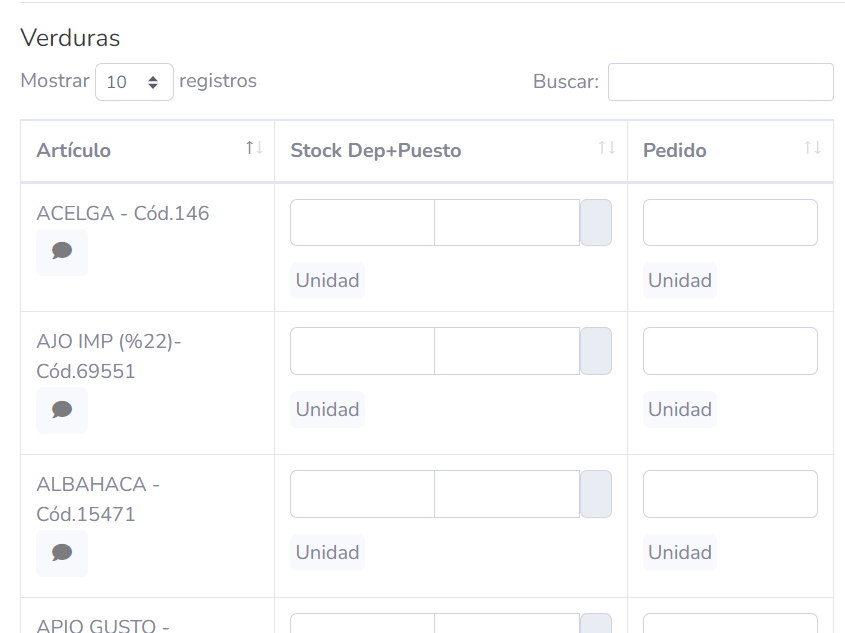
Se divide en 2 partes, por categorías de productos: Verduras y Frutas. En PC se ve verduras a la izquierda y frutas a la derecha, mientras que en celular se ven primero Verduras, y a continuación (abajo) las Frutas.
El sistema usa tablas de datatable.net. Estas se caracterizan por tener un buscador, y por mostrar resultados de a 10 inicialmente y mientras trabaja puede mostrar de a 25, 50 o 100 resultados.
Además puede ordenar alfabétimente de forma ascendente (de la A a la Z) una tabla haciendo click en su encabezado, o si se hace click nuevamente, de forma descendente (de la Z a la A).
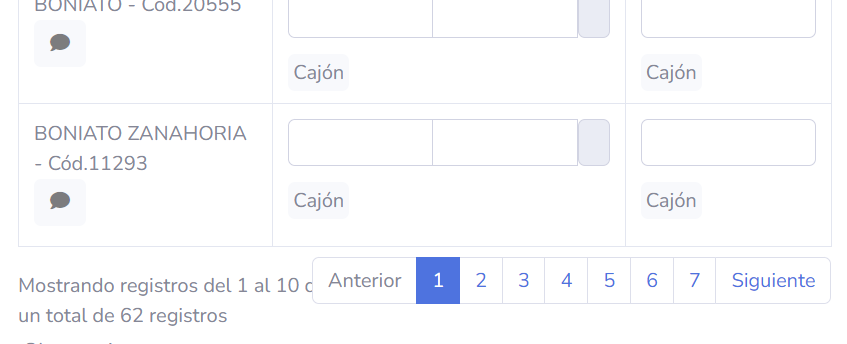
Al pié de una tabla se ven la cantidad de resultados obtenidos y la paginación local de resultados. En el siguente ejemplo se ven 7 páginas de Verduras:
…
Pedido de un artículo
Para cada artículo hay 3 celdas:
- Nombre del artículo
- Stock
- Pedido
En la celde del nombre del artículo, además de identificar a qué artículos corresponde esa fila, se podrá hacer un comentario adicional, o bien ver uno existente.
Para hacer un comentario verá la siguiente ventana:
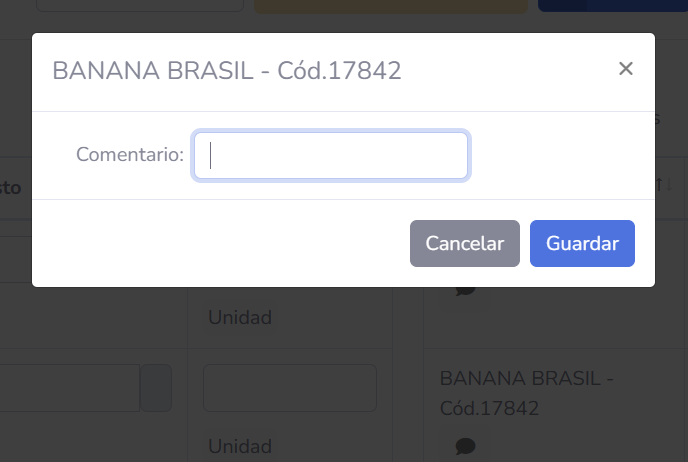
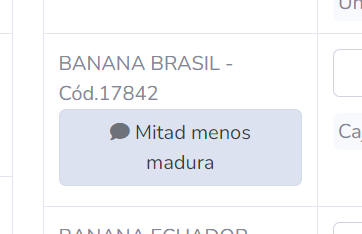
Una vez guardado el comentario lo verás así:
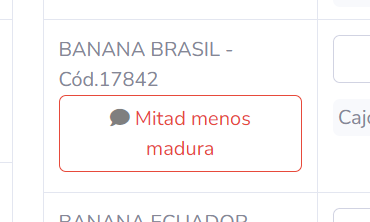
Cuando se vuelva a cargar el pedido, por ejemplo, si lo abres nuevamente o lo abren en la administración una vez enviado, se mostrará en rojo:
Luego, en la segunda celda se carga el stock. Hay 2 casillas: para cargar el stock del depósito y para el del del puesto.
El orden no es obligatorio, aunque es recomendado. La idea de esta sección es facilitar el trabajo y evitar errores, ya que luego hay una casilla donde se muestra la suma de ambas.
Sin embargo, si no hay stock, es importante poner 0 en ambas, pues si queda vacía no podrá enviar el pedido.
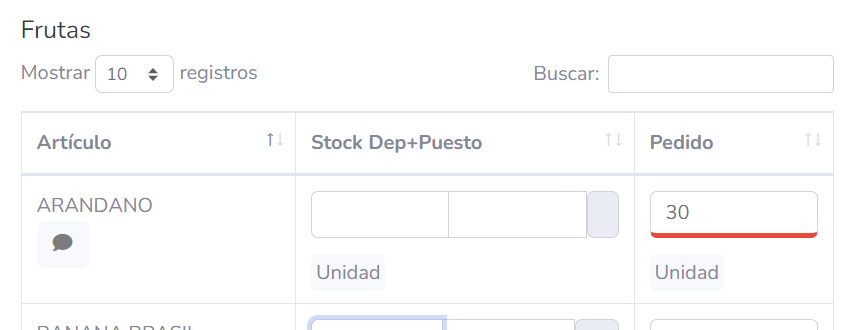
La información del stock se guarda cuando sales de la casilla, y se muestra con un borde verde abajo como señal de confirmación del guardado. Además se ve un mensaje en la parte superior de la pantalla.
De la misma forma la tercer casilla, la del pedido, cuando sales de la casilla la información se guarde y muestra el mismo borde verde como confirmación.
IMPORTANTE: Si mientras estás trabajando haciendo un pedido ves que no se pinta inmediatemente de verde, espera, probalemente luego de varios intentos de subir la nueva información el borde se pintará de rojo, o no, pero si se pinta finalmente de rojo ten en cuenta que esa información no se guardó. Probablemente estés teniendo problemas de conexión a internet:
Unidad del pedido
Por favor ten en cuenta que cuando haces el pedido lo haces en la unidad que se ve debajo.
Hay artículos que se piden por unidad o por kilo, pero si, por ejemplo, dice «Caja», «Cajón» debes tener en cuenta esto cuando pones la cantidad a pedir.
Si consideras que sería más práctico pedir de otra forma comunícalo a la administración.
Si ves que sería bueno empezar a tener otro artículo en el pedido modelo también comunícalo a la adminsitración por favor.
La administración dispone además de un botón antes del pié del pedido para agregar un artículo que no está en el pedido modelo.
3. Pie del pedido
Al final de la pantalla de edición del pedido verá la casilla de Observaciones y los botones para Guardar cambios, Terminado, y si tienes acceso para ello: Procesar.
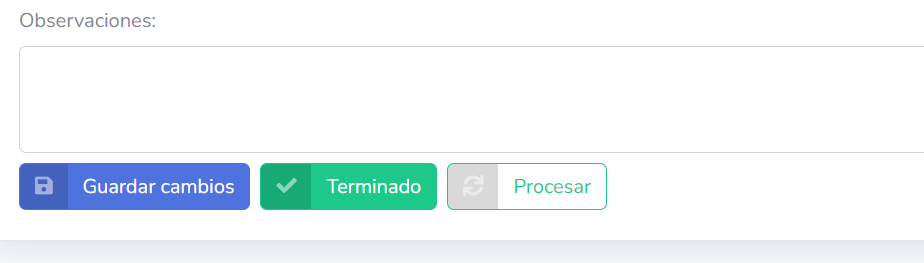
El botón Guardar cambios tiene la misma finalidad que el que se ve en el encabezado, guarda los datos del encabezado y del pié (Observaciones). Como acabamos de ver, los datos de los pedidos de cada artículo se van guardando a medida que vas trabajando.
El botón Terminado bloquea toda la información para los locales, y lo envía a la administración. Si bien la administración puede acceder en todo momento al pedido, ten en cuenta que esto puede ayudarte a que el pedido no tenga errores típicos, por ejemplo: ahí se controla que hayas cargado el stock y una cantidad pedida para todos los artículos.
El botón Procesar sólo está disponible para ciertos usuarios con permisos administrativos. Este permite acceder a la vista previa de todos los artículos con cantidad pedida mayor a 0 para enviar al software de facturación mediante el webservice. Esto se verá en el siguiente capítulo.
Deja una respuesta